
Metabox[06] Inserir Dados Estruturados no Metabox
![Metabox[06] Inserir Dados Estruturados no Metabox](https://schema.vitapotentia.com/wp-content/uploads/2025/05/psa-schema-wp-documentacao.webp)
Uso Correto de Dados Estruturados
Esse exemplo se aplica a todos os tipos de dados estruturados. Para usá-los corretamente, é essencial saber como preencher as informações. A documentação oficial pode ser encontrada em:
O plugin PSA Schema utiliza o formato JSON-LD
O plugin PSA Schema utiliza o formato JSON-LD, que é o recomendado pelo Google.
É comum preencher tudo corretamente, validar com sucesso no validator.schema.org e ainda assim o Google apontar erros não críticos. O contrário também acontece: o Google aceita, mas o validator aponta problemas.
A dúvida inevitável: quem está certo, o Google ou o schema.org?
A resposta prática: o Google depende do schema.org — e não o contrário.
Atualmente, o PSA Schema conta com 22 geradores de dados estruturados externos.
Novos tipos de schemas serão adicionados ao longo do tempo. Estamos apenas começando o projeto PSA Schema, e nossa meta é expandi-lo continuamente.
Book, Car, Course, HowTo, Breadcrumbs, Employer Rating, Event, FAQ, Geo, Image, Job Posting, Local Business, Organization, Place, Product, Recipe, Review, SingleFamilyResidence, Software Application, SportsEvent(2), Video Object
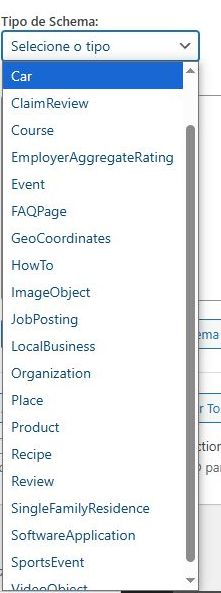


É por ordem alfabética, os últimos dois são fixos: Limpar Dados e Gerador Json.
Clicando em Gerador Json, abrirá o link e você selecionará o tipo de schema que for preencher.

Abaixo a imagem do HowTo

Para facilicar há um botão “Calcular” que é uma calculadora que gera a saída no formato ISO 8601

E após completado, clique adicionar passo.
Após completado, clique no botão Adicionar Tutorial
Após basta clicar no botão Copiar JSON-LD
Cole no Metabox e clique no botão correspondente ao schema, nesse caso será Howto.

Após colar o json, clique no botão do schema e será inserido na pasta o json e no editor o plugin irá inserir o html correspondente. Nunca remova o html do editor.
Nesse caso, ficou esse html <!–PSA_SCHEMA_HOWTO–> e
Nesse exemplo com o HowTo, após clicar no botão(HowTo) exibiu a mesnsagem: Adicionado: e arquivo salvo em /home/schema.vitapotentia.com/public_html/wp-content/uploads/json/howto/metabox-06-inserir-dados-estruturados-no-metabox.json
E inseriu o código HTML no editor. o html é inserido automaticamente, nunca remova.